
Como instalar e configurar o MySQL 8 no Ubuntu 23.04/Debian 11

MySQL, um dos sistemas de gerenciamento de banco de dados relacionais (SGBDR) mais populares, é amplamente utilizado. Sendo um SGBDR ideal para aplicativos de pequena e grande escala, sua natureza gratuita e de código aberto (antes de ser adquirido pela Oracle) contribuiu ainda mais para sua popularidade e versatilidade.
Se você está executando aplicativos web ou de banco de dados em servidores Linux, é muito provável que esteja usando o MySQL ou seu derivado de código aberto, o MariaDB. O MariaDB é uma versão derivada do MySQL.
Após a aquisição pela Oracle, o MySQL adquiriu alguns componentes auxiliares com licença proprietária, enquanto o MariaDB se mantém comprometido com o código aberto e é lançado sob a licença GPL.
Existem várias aplicações de terceiros gratuitas que ajudam os usuários do MySQL a interagir facilmente com seus bancos de dados e dados, como o phpMyAdmin e o MySQL Workbench.
Devido à sua confiabilidade e desempenho, o MySQL é amplamente utilizado em uma variedade de aplicações, como aplicativos web, bancários, armazenamento de dados, comércio eletrônico, entre outros. Além disso, com a grande comunidade de desenvolvedores ativos de código aberto, quaisquer problemas, bugs ou atualizações garantem melhorias contínuas no MySQL de forma rápida e eficiente.
Atualizando o Sistema
Primeiro, atualize o sistema e todos os pacotes instalados. Manter tudo atualizado é super importante para a administração do sistema. Assim, quando instalamos os pacotes, temos certeza de que estamos usando um sistema com todas as atualizações de segurança e correções de bugs necessárias.
$ sudo apt updateO comando vai buscar informações dos pacotes de todas as fontes configuradas no arquivo ‘/etc/apt/sources.list’ e no diretório ‘/etc/apt/sources.list.d’.
Depois de atualizar o índice local de pacotes do seu sistema, você pode atualizar os pacotes instalados. Isso garante que cada pacote de software no seu computador seja atualizado com as versões mais recentes disponíveis nos repositórios.
$ sudo apt upgradeDepois de atualizar todos os pacotes, você pode instalar o servidor e o cliente MySQL.
Instalar MySQL no Ubuntu 23.04
Nas versões mais recentes do Ubuntu, não é necessário adicionar os repositórios da Oracle. Você pode usar o gerenciador de pacotes apt para instalar o pacote chamado ‘mysql-server’.
$ sudo apt install mysql-server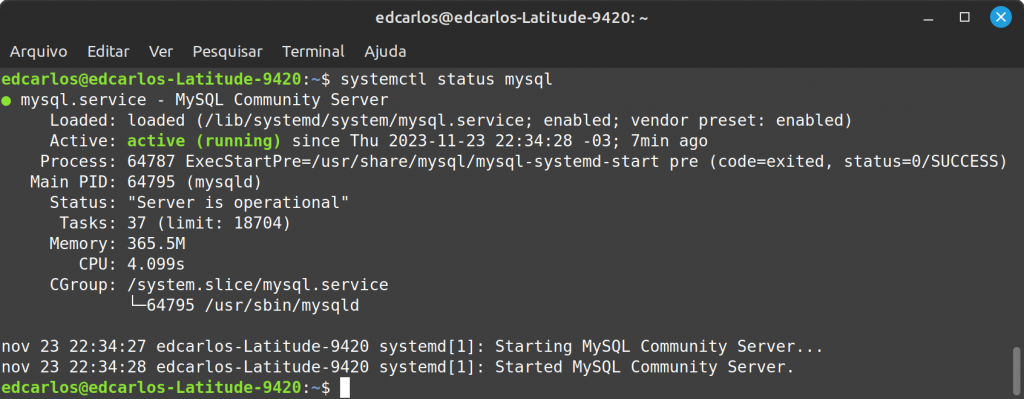
Quando o servidor MySQL está em execução, ele abre a porta 3306 para comunicação por padrão. Isso pode ser verificado com o comando netstat.
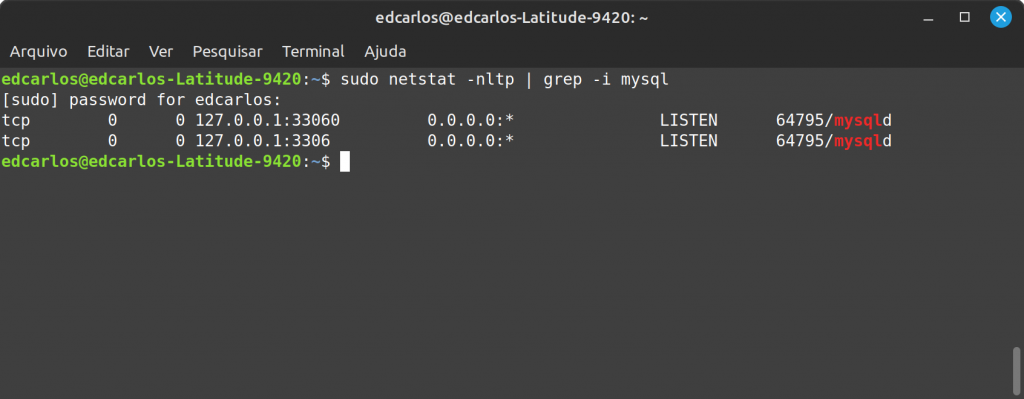
Vamos verificar e instalar o cliente MySQL caso ainda não esteja instalado.
$ sudo apt install mysql-clientO programa mysql-client permite que várias linguagens de programação se comuniquem com o servidor mysql.
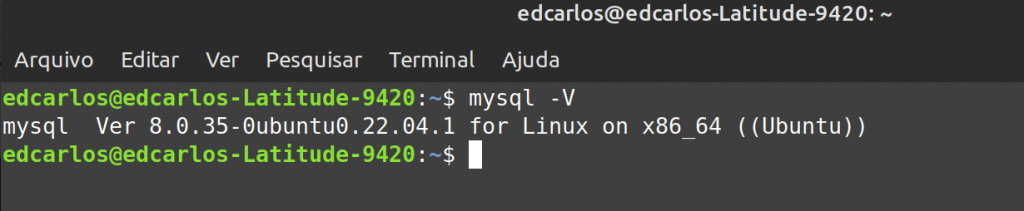
Você pode verificar a versão do mysql com a opção -V, assim:
Instalando MySQL on Debian 11
Instalar o MySQL no Debian é um processo simples. Antes de começar, certifique-se de ter uma conta de usuário com privilégios sudo e que seu sistema está atualizado. Aqui estão os passos que você precisa seguir:
$ sudo apt update
$ sudo apt upgrade
Instale o wget, se ainda não estiver instalado.
$ sudo apt install wgetAo contrário do Ubuntu, o repositório APT do MySQL não é adicionado ao Debian 11 por padrão. Portanto, para adicioná-lo, execute o seguinte comando.
$ wget https://dev.mysql.com/get/mysql-apt-config_0.8.22-1_all.deb
$ sudo apt install ./mysql-apt-config_0.8.22-1_all.deb
Você precisará selecionar ‘OK’ duas vezes para instalar o MySQL na versão 8.0.
Certifique-se de atualizar/atualizar os repositórios novamente após adicionar o repositório.
$ sudo apt update
$ sudo apt install mysql-server
Após uma instalação bem-sucedida, você pode usar o comando abaixo para verificar o status do MySQL.
$ sudo systemctl status mysql.serviceConfiguração pós-instalação
Depois de instalar o MySQL, é recomendável executar o script de segurança fornecido pelo MySQL. Isso ajuda a reforçar algumas áreas que são vulneráveis por padrão.
Após julho de 2022, devido a uma atualização, você pode executar o script diretamente. É necessário preparar o usuário root do MySQL para aceitar conexões com uma senha. (Este passo não é necessário no Debian)
$ sudo mysql

mysql> ALTER USER 'root'@'localhost' IDENTIFIED WITH mysql_native_password BY 'password';
mysql> exit;
Agora você pode prosseguir com o script para garantir a instalação segura do MySQL.
$ sudo mysql_secure_installationVocê sempre pode selecionar os valores padrão se não estiver certo sobre as respostas.
Faça login no console do MySQL
Você pode interagir com o seu servidor MySQL e executar comandos SQL a partir do console do MySQL. Usando uma interface baseada em texto, é possível realizar diversas operações, como criação de banco de dados, administração de usuários, busca de dados e mais.
Aqui estão os passos para acessar o console do MySQL no Debian 11 e no Ubuntu 23.04:
Acesso ao Console do MySQL
Por padrão, você deveria conseguir acessar o usuário root do MySQL sem senha usando o comando ‘sudo mysql -u root’. Mas no nosso caso, configuramos o usuário root do MySQL para aceitar senhas. Portanto, é necessário fornecer a senha do usuário root do MySQL para fazer o login no MySQL.
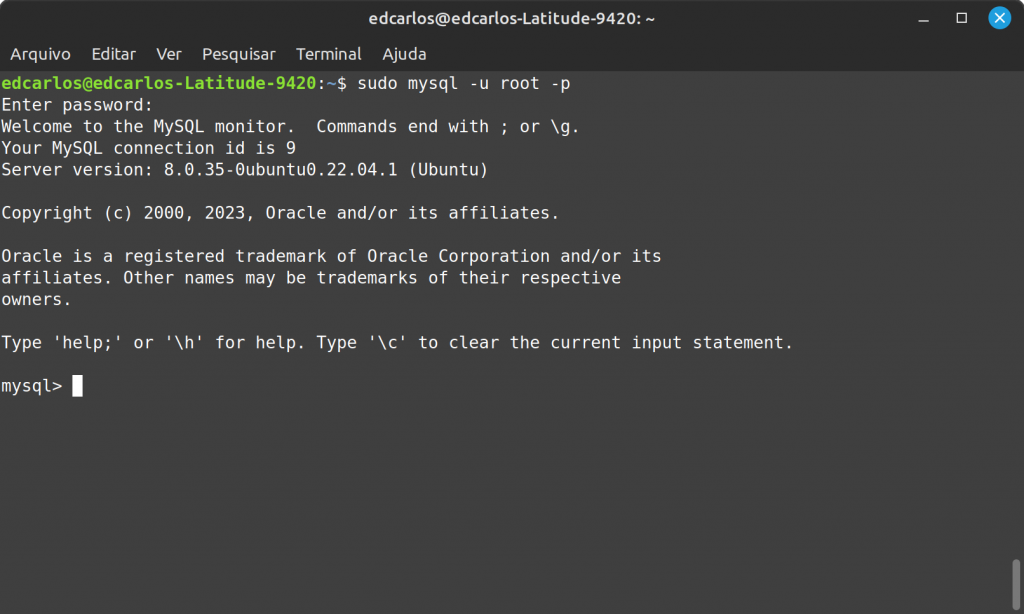
Esse comando é dividido da seguinte maneira:
sudo: É necessário porque apenas o superusuário (root) tem permissão padrão para acessar o MySQL.mysql: É o comando para iniciar o console do MySQL.-u root: Especifica que você deseja fazer login como o usuário root do MySQL, que tem acesso total a todos os bancos de dados e tabelas do MySQL.-p: Indica ao MySQL para solicitar uma senha. Ao executar o comando, ele pedirá a senha do usuário root.
Como mencionado antes, o usuário root do sistema pode fazer login sem usar a opção -p.
Executando alguns comandos SQL
Depois de entrar no console do MySQL, você pode executar comandos SQL. Lembre-se de que cada comando precisa terminar com ‘;’ (ponto e vírgula).
Um exemplo para mostrar os bancos de dados disponíveis é o seguinte:
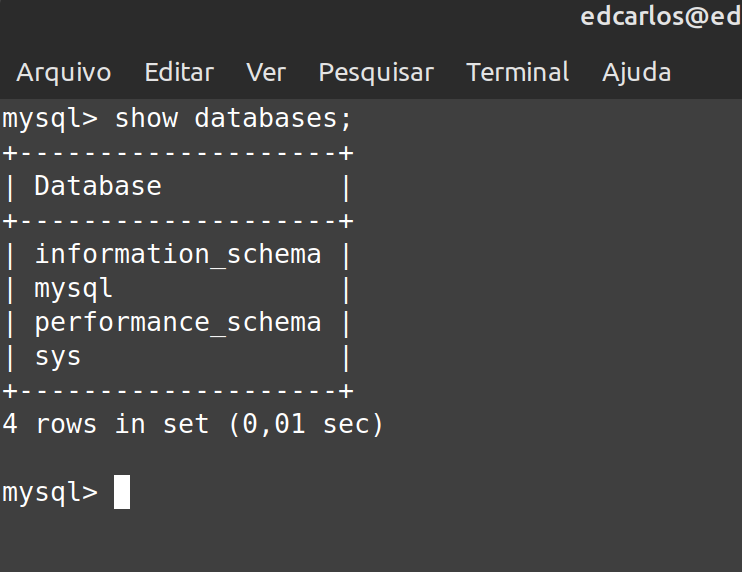
No MySQL, palavras-chave como SELECT, INSERT, UPDATE, DELETE, WHERE e outras não diferenciam maiúsculas de minúsculas, então podem ser escritas de qualquer forma que funcionarão da mesma maneira.
Mas para identificadores como nomes de tabelas, colunas, apelidos e afins, a sensibilidade a maiúsculas e minúsculas depende do sistema operacional utilizado e da configuração da variável de sistema lower_case_table_names.
Criando um novo usuário e banco de dados MySQL
No MySQL, é comum criar usuários separados para diferentes bancos de dados e aplicativos, em vez de usar o usuário root para tudo. Isso permite atribuir permissões específicas e garantir que cada aplicativo acesse apenas os dados necessários.
Veja como você pode criar um novo usuário e banco de dados no MySQL.
Depois de inserir a senha, você acessa o console do MySQL.
$ sudo mysql -u root -pSe o banco de dados que você deseja criar for ‘meubanco’, você pode criá-lo com o comando a seguir dentro do console do MySQL.
mysql> CREATE DATABASE meubanco;
Query OK, 1 row affected (0.01 sec)
Após criar o usuário, podemos conceder a ele os direitos necessários para realizar operações diárias no MySQL. Para esta demonstração, estamos criando um usuário chamado “meuusuario” com o hostname “localhost”. O hostname é importante porque indica de onde o usuário do MySQL pode acessar o console do MySQL.
Você pode escolher sua própria senha. Para esta demonstração, a senha que estamos usando é ‘minhasenha’ (sem aspas).
mysql> CREATE USER 'meuusuario'@'localhost' IDENTIFIED BY 'minhasenha';
Query OK, 0 rows affected (0.02 sec)
Depois que o usuário for criado com sucesso, podemos prosseguir e conceder a este usuário as permissões necessárias. Neste exemplo, estamos dando permissões completas para o banco de dados que criamos no passo anterior.
Ao conceder apenas as permissões necessárias, podemos evitar qualquer alteração maliciosa ou acidental no banco de dados ou tabelas.
mysql> GRANT ALL PRIVILEGES ON meubanco.* TO 'meuusuario'@'localhost';
Query OK, 0 rows affected (0.01 sec)
mysql> EXIT;
Após seguir essas instruções, você terá um novo usuário do MySQL com acesso total ao banco de dados ‘meubanco’. Essas credenciais podem ser usadas por suas aplicações para se conectar ao MySQL.
Conclusão
Agora você deve conseguir instalar o MySQL com sucesso no Ubuntu 23.04 ou no Debian 11/12, e realizar tarefas básicas como criar um novo usuário e banco de dados no mysql, além de solucionar problemas comuns.
Para administrar seu banco de dados de maneira mais amigável, use ferramentas gráficas ou baseadas na web, como o phpMyAdmin. Linguagens como o PHP têm uma integração forte com o MySQL e a maioria das aplicações funcionará sem a necessidade de muita configuração.
Se você usa aplicativos de desktop como o Workbench para gerenciar servidores MySQL remotos, será necessário fazer algumas configurações extras nos firewalls do servidor para permitir a administração remota, e o MySQL precisará de algumas configurações adicionais também.




911jl, I’ve had some good luck with them. Quick payouts and fair odds. I definitely recommend giving them a try at 911jl.
Looking for the 718spgame apk? Found it here! Downloaded it last night and it runs smooth. Get it 718spgameapk.
Looking to catch the game tonight? Someone recommended selcuksportshdxyz, but I’m always a bit skeptical. Anyone used it before? Does it actually work reliably? More at selcuksportshdxyz.
6l777 is aight. Nothing too special, but they got a few games I like. Payouts are reasonable. Give it a look. 6l777
123winvin alright, another site with ‘win’ in the name. Hope it lives up to it! Gotta check my luck there: 123winvin
nice, very nice!
I am thanksful for this post!
As someone who’s played every car game under the sun, Blocky Car’s minimalist approach is refreshing. The handling model reminds me of early arcade racers, and the custom parts system has serious depth. Definitely worth grinding for those rare upgrades!
The stealth mechanics in this version are sus compared to FS2. Anyone else notice the AI glitch when you’re hiding in bushes? Still fun, but hoping for a patch soon.
OMG, Sprunki Phase 10000 is an absolute banger! The new music tracks slap so hard, and the visuals are next-level. This dev team never misses!
acewin888 https://www.exacewin888.org
Ki888, eh? Keen to jump in and try my luck. Fingers crossed for some big wins! Giving it a go now. Find out more here ki888
Alright folks, gotta say I’m giving 3luckyblue a shot. So far, so good! Seems like a solid option for a quick game. Give it a look here: 3luckyblue
9apisocasino? Eh, another one of these sites. Nothing particularly special, but it’s functional. Don’t go wild, alright? Keep it fun. Dive in here: 9apisocasino
pagcor https://www.ngpagcor.net
666win https://www.the666win.org
Irish Casino Login: Register for Irish Luck Real Money Slots & App Download. Irish Casino Login: Play top Irish Slots Online and Irish Real Money Slots. Easy Irish Luck Register. Get the Irish Casino App Download and win big in the Philippines! visit: Irish
PHPark Official Site: Best Slots in the Philippines. Login, Register, & App Download Now. Experience PHPark, the official site for the best slots in the Philippines. Secure your phpark login, complete your phpark register, and get the phpark app download now to start winning on premium phpark slots! visit: phpark
What’s up y’all? Checked out c555. Seems good. Give c555 a try!
Afunmx es mi lugar secreto para relajarme y jugar un rato. Tienen una buena selección de juegos y la página es fácil de usar. Lo recomiendo si buscas algo diferente, ¡prueba afunmx!
Mexluckycasino8 me ha dado varias sorpresas agradables. Tienen un catálogo de juegos muy variado y siempre están agregando cosas nuevas. Buena suerte para todos en mexluckycasino8.
Thinking about trying my luck at 2jl casino. Hoping the games are fun and the payouts are good! Worth a shot, right? 2jl casino
Hey! Checked out 999jilimakatireviews, it’s a decent spot to get the lowdown. Good for finding honest opinions, you know? Worth a look! 999jilimakatireviews
Yo, anyone using phdream11login? Seems pretty slick for getting into the game. Easy peasy, right? phdream11login
[9739]jiliok download|jiliok register|jiliok app|jiliok giris|jiliok casino Experience premium online gaming at Jiliok Casino, the Philippines’ leading destination for top-tier slots and live games. Register your account today, download the official Jiliok app for a seamless mobile experience, and enjoy secure Jiliok giris access. Start your winning journey with Jiliok now! visit: jiliok
[3790]Laro77 Login & Register: Best Slot Gacor in the Philippines. Access Laro77 Link Alternatif and Download APK for the ultimate online casino experience. Experience Laro77 Slot Gacor, the top online casino in the Philippines. Quick Laro77 login & register. Access the latest Laro77 link alternatif and download APK now! visit: laro77
Alright folks, heading over to PG99Casino. Let’s spin some slots and try to hit that big jackpot. Good luck to everyone! Find it here: pg99casino
SpinPH7 time! Gonna see what all the fuss is about. Heard they have some awesome slots. Let’s get spinning and see what happens. Find all the fun here: spinph7
Thinking about giving Vermelho a try. Never played there before. Any tips from you guys? Gonna jump in and see what’s what. Get to Vermelho here: vermelho
يُعد yacine tv من أشهر التطبيقات لمشاهدة القنوات الرياضية والترفيهية بجودة عالية وبدون تقطيع. يوفر بثًا مباشرًا لأهم المباريات والبطولات العالمية مع تحديثات مستمرة وروابط سريعة تعمل على مختلف الأجهزة، مما يجعله خيارًا مميزًا لعشاق الرياضة في العالم العربي.
Seriously diggin’ f88betvn lately. The platform is clean, and easy to navigate. Plus their customer support is actually helpful which is a huge win!
Yo, check out benbetvn! It’s got that real deal feel, ya know? Been vibin’ with it lately. Get your game on! Check it out here: benbetvn
Yo fam, zalv com is where it’s at! Seriously, been spendin’ way too much time there lately. Give it a go, you might just get hooked! Check it out here: zalv com
Sulit777 com, guys! This is where the magic happens. I’ve been playing here for a while, and the wins keep me coming back for more. Check it out sulit777 com!
Taya99casino, huh? Been seeing this one around. Thinking of checking it out. Anyone have recommendations on games to play? Discover Taya99casino here: taya99casino
Heard peeps are talking about tmt.playnet. Is it legit? Worth giving a shot? I’m always looking for new spots to play. Find tmt.playnet here: tmt.playnet