
Como Instalar Visual Studio Code no Linux Mint Ubuntu Debian

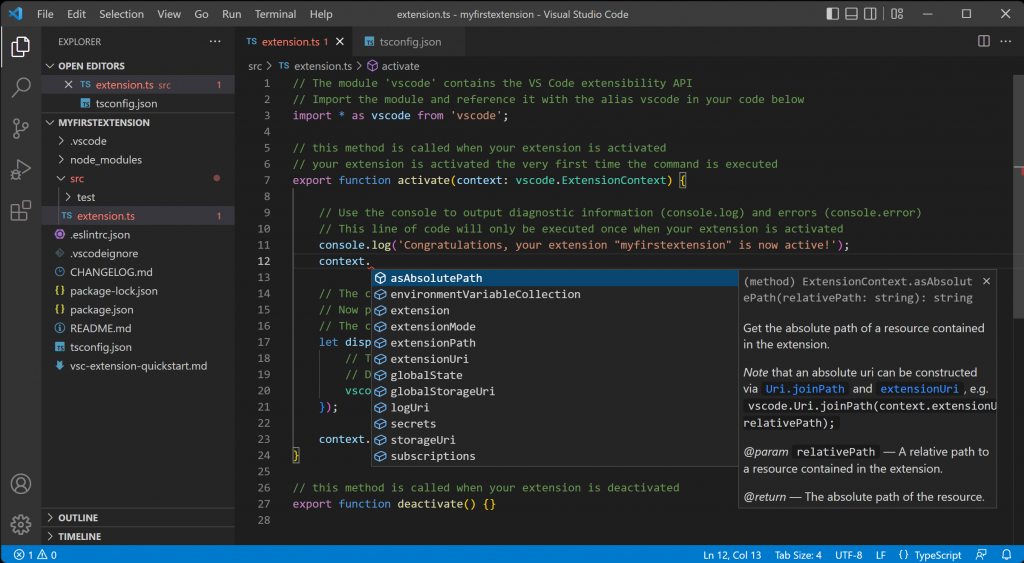
O Visual Studio Code (VS Code) é um editor de código-fonte desenvolvido pela Microsoft para Windows, macOS e Linux. É uma ferramenta poderosa e altamente personalizável usada por desenvolvedores para escrever e depurar código em várias linguagens de programação. Aqui está um resumo das principais características e funcionalidades do Visual Studio Code:
- Interface Intuitiva: O VS Code possui uma interface de usuário limpa e intuitiva que permite aos desenvolvedores se concentrarem no código sem distrações.
- Suporte a Diversas Linguagens: Ele oferece suporte para uma ampla variedade de linguagens de programação, incluindo JavaScript, Python, Java, HTML, CSS, entre outras. Além disso, você pode facilmente adicionar extensões para outras linguagens.
- Realce de Sintaxe e IntelliSense: O editor fornece realce de sintaxe para diferentes linguagens e oferece sugestões de código inteligentes, conhecido como IntelliSense, para facilitar a escrita de código.
- Depuração Integrada: O VS Code oferece recursos de depuração integrados que permitem aos desenvolvedores depurar seus aplicativos diretamente no editor.
- Controle de Versão Integrado: Ele possui integração com sistemas de controle de versão como Git, permitindo que os desenvolvedores gerenciem facilmente seus repositórios e realizem operações de versionamento diretamente do editor.
- Extensões Personalizadas: Uma das características mais poderosas do VS Code é sua extensibilidade. Os usuários podem adicionar uma variedade de extensões disponíveis no marketplace para personalizar o editor de acordo com suas necessidades.
- Terminal Integrado: O VS Code possui um terminal integrado que permite aos desenvolvedores executar comandos diretamente no editor, economizando tempo ao alternar entre janelas de terminal e editor.
- Live Share: Ele possui uma extensão chamada Live Share que permite a colaboração em tempo real, onde os desenvolvedores podem compartilhar seus ambientes de desenvolvimento e codificar juntos, independentemente da localização física.
- Suporte à Nuvem: Integração com serviços de nuvem como Azure da Microsoft, facilitando o desenvolvimento e implantação de aplicativos na nuvem.
- Gratuito e de Código Aberto: O Visual Studio Code é gratuito para uso e é de código aberto, o que significa que a comunidade pode contribuir para o seu desenvolvimento e melhorias.
Em resumo, o Visual Studio Code é um editor de código poderoso, altamente personalizável e repleto de recursos que atende às necessidades dos desenvolvedores em várias plataformas e linguagens de programação.
Etapa 1: atualize o Linux Mint antes da instalação do VSCode
Atualize seu sistema antes de iniciar a instalação para garantir que todos os pacotes existentes estejam atualizados e evitar conflitos:
sudo apt update && sudo apt upgrade
Etapa 2: instalar pacotes iniciais para VSCode no Linux Mint
Para garantir um processo de instalação tranquilo, é necessário ter os seguintes pacotes instalados:
sudo apt install dirmngr ca-certificates software-properties-common apt-transport-https -y
Etapa 3: importar o repositório VSCode APT no Linux Mint
Você deve importar o repositório do Visual Studio Code para prosseguir com a instalação. Porém, antes de fazer isso, é essencial importar a chave Microsoft GPG para verificar a autenticidade do pacote de instalação.
curl -fSsL https://packages.microsoft.com/keys/microsoft.asc | sudo gpg –dearmor | sudo tee /usr/share/keyrings/vscode.gpg > /dev/null
Para importar o Microsoft Visual Source Repository, use o seguinte comando em seu terminal:
echo deb [arch=amd64 signed-by=/usr/share/keyrings/vscode.gpg] https://packages.microsoft.com/repos/vscode stable main | sudo tee /etc/apt/sources.list.d/vscode.list
Etapa 4: Instale o Visual Studio Code no Linux Mint 21 ou 20 por meio do comando APT
Depois de adicionar o repositório de origem, atualize a lista de fontes do gerenciador de pacotes apt para prosseguir com a instalação do Visual Studio.
Use o comando abaixo em seu terminal para atualizar a lista de fontes com o novo repositório:
sudo apt update
Instale a versão desejada do VSCode a seguir. A maioria dos usuários escolhe a versão estável. Se você quiser testar os recursos mais recentes, instale a versão interna (versão beta).
Use o seguinte comando para instalar o Visual Studio Code estável:
sudo apt install code
Como alternativa, você pode instalar a versão interna do Visual Studio Code com o comando a seguir:
sudo apt install code-insiders
Inicie o Visual Studio Code no Linux Mint 21 ou 20
Com a instalação concluída, você pode abrir o software. Uma maneira de iniciá-lo rapidamente é usar o terminal de linha de comando e inserir o seguinte comando.
Métodos CLI para iniciar VSCode no Linux Mint
code
Os usuários da compilação interna podem usar o seguinte comando:
code-insiders
Remova o Visual Studio Code do Linux Mint 21 ou 20
Para remover o Visual Studio do seu sistema, use o seguinte comando no seu terminal
Método de comando VSCode para remover via APT:
sudo apt remove code
Em seguida, você pode remover a compilação Insiders, se instalada:
sudo apt remove code-insiders
Após remover o software, use o seguinte comando para remover o repositório.
sudo rm /etc/apt/sources.list.d/vscode.list
Para uma boa manutenção e segurança, use o seguinte comando para remover a chave GPG:
sudo rm /usr/share/keyrings/vscode.gpg




Great insights on strategy-tyy.AI’s AI Analytics Assistant could be a game-changer for tracking player trends and optimizing decisions at the table.
Gave 92glorylogin a shot today. It’s clean and I was navigating easily. Give it a try! 92glorylogin
Heard about fb88mg from a buddy. Decided to give it a go myself. Fingers crossed for some wins! Good luck everyone!
Y888com is my go-to now! Super easy to use and find what I need. Happy with the site navigation skill. Visit them at y888com!
JackpotCityBR, ouvi falar que paga bem! To experimentando, tem uns jogos bem interessantes. Quem sabe não rola aquele jackpotzinho pra ajudar nas contas? Vê lá: jackpotcitybr
68jl https://www.68jlj.org
ph143 https://www.allph143.org
fc188 https://www.mostfc188.org
jiliasia7 https://www.jiliasia7g.org
Alright, ggpanaloapp.info is the place to be for games . I spent hours download lots of game and easily get to play them all. I am happy with the amount of content they provide! Definitely worth checking out! ggpanaloapp
Just wanted to share that I had a look at 7gggbet. It has some interesting features that caught my eye. Explore more at 7gggbet.
Finally found a reliable place to download the 66clubgameapk! No more sketchy websites giving me viruses. This is a lifesaver. Downloaded from 66clubgameapk and it’s working perfectly!
911jl https://www.ad911jl.net
jlace https://www.rejlace.org
ug7771 https://www.ug7771.org
swerte77 https://www.swerte77w.com
203pub https://www.log203pub.org
JILI888 Login & Register: Top Online Casino Philippines. Play JILI888 Slot Games & Get the App Download Today. Experience JILI888, the top online casino Philippines. Quick JILI888 login & register to play premium JILI888 slot games. Win big and get the JILI888 app download today! visit: jili888
Yo, I’ve had some decent runs over at rr88com. It’s got a pretty solid selection, and I haven’t had any problems cashing out. Worth checking out, for sure. Hit them up here: rr88com
EE881? Yeah, I’ve been there. I wouldn’t call it mind-blowing or anything, but it’s not bad for a quick punt. Registration was simple and I didn’t run into any crazy issues. It is what it is, give it a go if you are bored! You can find it here: ee881
999PHL’s been decent to me so far. The selection is good enough, and I haven’t had any major issues. Might be worth a look see: 999phl
Anyone played at 23vins recently? Looking for a legit spot. Let me know if it’s worth checking out! 23vins
Trying to get into phjoinlogin, the anticipation is killing me! Hope the registration process is easy. phjoinlogin
Thinking of heading over to wowph11.com. Anyone got good or bad experiences to share? Lemme know! wowph11.com
[8707]Cow88 Casino: The Premier Online Casino Philippines for the Best Online Slots and Seamless GCash Casino PH Access. Cow88 Casino is the premier Online Casino Philippines, offering the Best Online Slots Philippines and seamless GCash Casino PH access. Secure your Cow88 Login today! visit: cow88
Yo, hm88com’s aight. Nothing groundbreaking, but reliable. Got a good variety of stuff to keep you entertained. Plus, their support seems responsive. Take a peek. hm88com
Q9betapp, not bad, not bad at all! App is easy to use, and I found the games I wanted. Maybe a few more promos? But happy overall. Cheers! q9betapp
Thinking of giving Vbetbrasil a shot. Anyone had any luck? Always looking for a new place to play! Here’s the link vbetbrasil.